
Parental Control 家长控制:限制网站和应用

Mac

Parental Control 家长控制:限制网站和应用

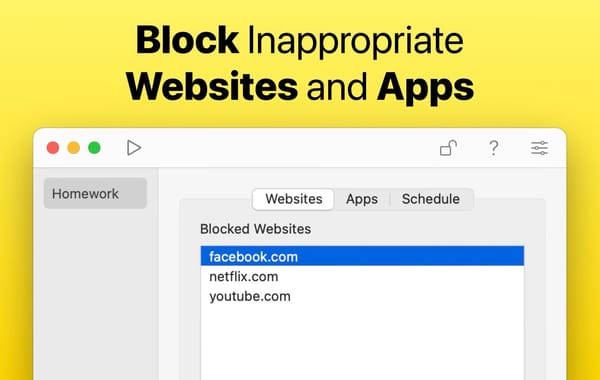
这款 Mac 应用适合 希望孩子安全上网的家长 和 上网自控力不足的成人。我为了自律,尝试过 Apple 自带的设置,仍觉得很不够——因为系统的屏蔽机制,换一个浏览器,所有的设置完全失效。为了解决这个问题,我试用了很多软件,最终选定了 Parental Control。使用方法如下: 1. 开启 系统设置的屏幕时间:就是 Mac 设置里面自带的屏幕时间,包括限制成人网站,设置停用时间,设置内容与隐私限制,设置屏幕时间密码, 取消用户的管理员权限等。 2. 开启 Parental Control 家长控制:包括屏蔽 /白名单相应网站、Mac 应用,设置 Parental Control 密码等。还可以配置在一周的部分时间段取消限制,如果为了让软件不能被卸载,可以在恢复模式 chflags, 使该应用无法被更改。 3.


By Peter Wang
Magnet 窗口管理:键盘操作,简洁实用

Mac

Magnet 窗口管理:键盘操作,简洁实用

我是一个“效率党人”,平时使用 Mac 有窗口排布的需求,比如最常见的左右分栏等等。光用鼠标拖拽、缩放非常低效,所以找了不少窗口管理应用,包括 Magnet 、Keyboard Maestro,以及系统自带的台前调度。如果没有极致和定制化的需求,这个 Magnet 就足够优雅、简洁,于一般场景完全够用了。 💻支持功能:支持上下左右二分屏、四分屏,水平1/3、2/3屏,也支持自定义分屏尺寸。支持键盘操作。 ✨外观特点:图标很清新,整体设计也是极简风格,轻度使用连设置都不需要,直接开机启动的话好像是系统服务一样,无感。 💰软件费用:一次性买断价格大约 50 元。 小评:极简的设计,直白的功能,一看就知道怎么用,这款软件的确很小,但是却觉得拥有它蛮舒心的。

By Peter Wang
Canva 可画:入门简单,上限极高的设计软件

Mac

Canva 可画:入门简单,上限极高的设计软件

❤️一见倾心:最初接触 Canva 可画的原因已经忘了。翻看最早的记录,是在做编程老师时,为课程添加配图的一些设计。那段时间的作品里面,藏有我至今为止最得意的一张(文末),正是是我闲来无事时做的。 💼高产阶段:这一阶段的设计很多是为教会做的,类似圣诞节啦,新教堂设计啦等等。有了高标准的甲方、准确的需求,结合自身不带功利的松弛感,让每一个作品都挺蛮满意。正因为这样,我慢慢入门,并喜欢上了设计这件事。今年虽然很长时间停摆,但创作的美好体验还存留于心。在这个高产阶段,最让我感恩的是,自己的审美变得“卓越”而“挑剔”。 🏠融入生活:现在的 Canva,早已成为我生活和创作的一部分。因为没有压力,也就没有很强的动力去做什么大的设计,往往是换个背景、找个素材、配个图片等等。做的不多,感觉到的却是踏实和安心。我喜欢精致的平面设计和文字创作(就像这篇小文)——视觉和文字形成一动一静、相得益彰的配合,表达了我自我,也似乎为外界留下一阵舒爽的微风。🌬️

By Peter Wang
Bear 熊掌记:从一见钟情,爱恨交加,到最终和解

Mac

Bear 熊掌记:从一见钟情,爱恨交加,到最终和解

❤️一见钟情:2020 年初,突发奇想: 想必 Apple 直营店的样机一定装了些拿得出手的 App,上那找灵感,顺便看看 App 是如何被使用的。那时就对 Bear 印象深刻,因此购入了人生第三台 iPhone — XS Max 256G。回到家后,非常中意 Bear 的精致与细节,花 103 元买入 Pro 会员。 💔爱恨交加:买了会员后,才发现自己用的频率不高,103 元如果换做纸质笔记本,可以买将近二十本了。感到有点心疼,断了续费,后来再想订阅时,价格竟然升到 198 元,当时有被震惊到——明明是一个笔记应用,这价格都能买断了,它怎么敢这么收费。爱其颜值,恨其价格。弃坑一段时间,抱怨! 🧩最终和解:

By Peter Wang

最新